
Как запустить программу «MoneyTracker» в заранее назначенное время (по расписанию)?
Поначалу привыкнуть ежедневно вносить расходы в программу довольно трудно, особенно если раньше Вы не вели учет домашних финансов. Как бы сделать так, чтобы программа «MoneyTracker» сама напоминала о том, что пора внести траты за день?
Ответ есть: можно настроить программу так, чтобы она сама запускалась в удобное для Вас время. Ниже я приведу подробные инструкции о том, как произвести такую настройку для Windows XP (для Wndows 2000 или Windows Vista все делается аналогично).
Шаг 1. Откройте окно «Панель управления» (Пуск -> Панель управления). Выберите папку «Назначенные задания». Дважды щелкните на элементе  . Появится мастер добавления нового назначенного задания.
Шаг 2. Первое окно мастера имеет вид:
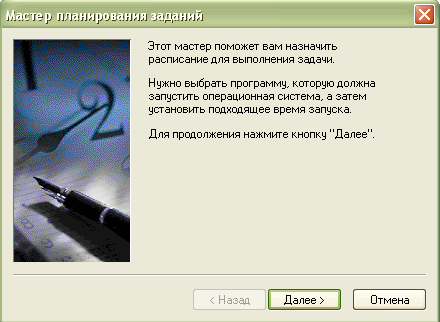
Нажмите на кнопку Далее > (и везде в следующих окнах после настройки параметров)
Шаг 3. В следующем окне найдите в списке программ «MoneyTracker»:
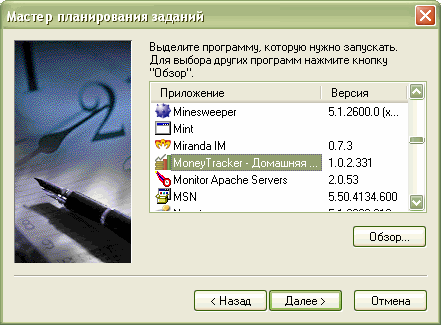
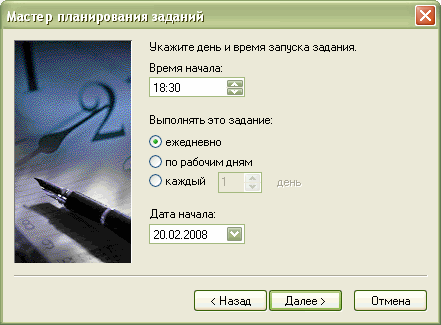
Шаг 4. Укажите, как часто нужно запускать программу (например, ежедневно):

Шаг 5. Укажите в какое в время и по каким дням запускать программу:
Шаг 6. В следующем окне введите имя и пароль пользователя (в большинстве случаев можно оставить то, что предлагается по умолнчанию).
Шаг 7. Настройка назначенного задания практически завершена. Поставьте «галочку» около фразы Установить дополнительные параметры после нажатия кнопки "Готово"
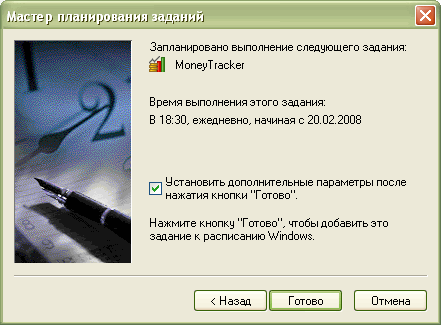
Шаг 8. Появится окно дополнительной настройки:
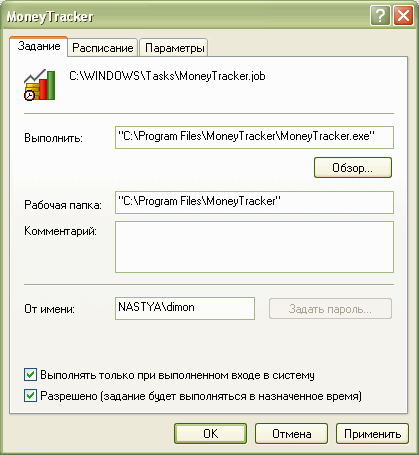
Поставьте «галочку» около фразы Выполнять только при выполненном входе в систему и нажмите на кнопку ОК.
Настройка закончена. Теперь программа «MoneyTracker» будет сама запускаться в выбранное Вами время с заданной периодичностью.
Примечание. При каждом запуске программа будет показывать окно ввода имени пользователя и пароля:
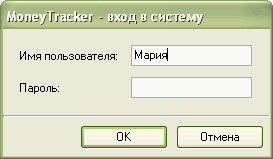
Если Вы единственный пользователь программы «MoneyTracker» на этом компьютере и не используете пароль, то, скорее всего, запускаете программу по ярлыку пользователя (см. подробнее в справочной системе раздел Справочники -> Справочник Пользователи), при этом окно входа с просьбой ввести имя и пароль не появляется. Чтобы это окно не появлялось и при запуске «MoneyTracker» по расписанию, нужно внести еще одно небольшое изменение в назначенное задание, которое Вы создали.
Найдите на рабочем столе ярлык программы «MoneyTracker», по которому Вы запускаете программу. Щелкните на ярлыке правой кнопкой мыши и выберите пункт контекстного меню "Свойства". В появившемся окне скопируйте текст, который написан в поле "Объект" (обычно этот текст выделен). Теперь откройте созданное Вами назначенное задание (двойным щелчком), в поле "Выполнить" вставьте этот текст и нажмите на кнопку ОК.
Чтобы проверить, что все сделано правильно и программа будет запускаться, щелкните правой кнопкой мыши на назначенном задании и выберите там пункт "Выполнить". Если программа «MoneyTracker» запустилась, все в порядке. Если что-то не получается, напишите в службу технической поддержки и мы постраемся Вам помочь.
Вернуться в раздел Статьи о MoneyTracker